

配置 PHP 环境
在 Navicat 根目录下 navicat/resource/httptunnel 有 ntunnel_sqlite.php 文件, 在 1Panel 面板中创建 PHP 环境, 其中 PHP 版本选择 5.6.40, 高版本可能会存在异常. 扩展模板与默认扩展均无需填写.
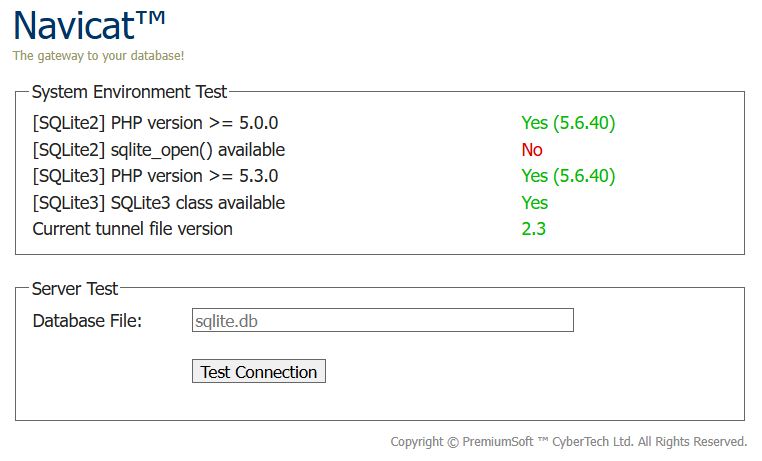
在网站选项卡中根据该环境创建 PHP 网页, 并进入网站设置, 添加密码访问. 将 ntunnel_sqlite.php 文件上传到该网站目录下. 直接访问该网站, 可以看到如下界面:
容器映射
1Panel 使用容器来管理 PHP 环境, 因此需要将 SQLite 数据库文件映射到容器中. 向容器编排中添加如下映射, 或直接在容器设置界面修改:
1 | /<数据库所在文件夹路径>:/sqlite |
其含义是将 SQLite 数据库文件映射到容器中的 /sqlite 目录下. 该目录中应该存在 *.db 文件.
在刚刚的网站中, 输入容器内数据库文件路径, 即 /sqlite/<数据库文件名>, 点击 Test Connection, 下方会显示连接成功.
Navicat 配置
在 Navicat 中, 添加一个 SQLite 数据库连接, 在 HTTP 一栏选择使用 HTTP 隧道, 并输入刚刚的网站地址, 如 https://example.com/ntunnel_sqlite.php, 并填写用户名与密码. 在常规选项中, 填写容器内数据库文件路径, 即 /sqlite/<数据库文件名>.
点击测试连接, 显示连接成功.
可能存在的问题
如果 ntunnel_sqlite.php 能够成功打开, 但连不上数据库, 建议排查以下问题:
- 数据库路径是否正确, 检查容器中是否能找到该文件, 注意软链接无法被容器访问.
- 是否具有读写权限, 建议将数据库所在文件夹, 和数据库文件的权限全部设置为 777.
- PHP 版本是否是为
5.6.40, 高版本可能会存在异常.


